

Pri výbere myši k počítaču sa väčšina ľudí pozerá na tvar, farbu a cenu. Pripojeniu dá prednosť málokto, hoci práve ono rozhoduje o tom, či bude kurzor reagovať plynulo. Elektronika pre domácu kanceláriu sa dnes skladá z mnohých drobností a bezdrôtová myš je jednou z nich. Tento text vysvetľuje rozdiel medzi Bluetooth a režimom 2,4 GHz, aby ste si vedeli vybrať podľa toho, na čo myš skutočne používate.
Ako fungujú bezdrôtové myši a čím sa líši spôsob pripojenia
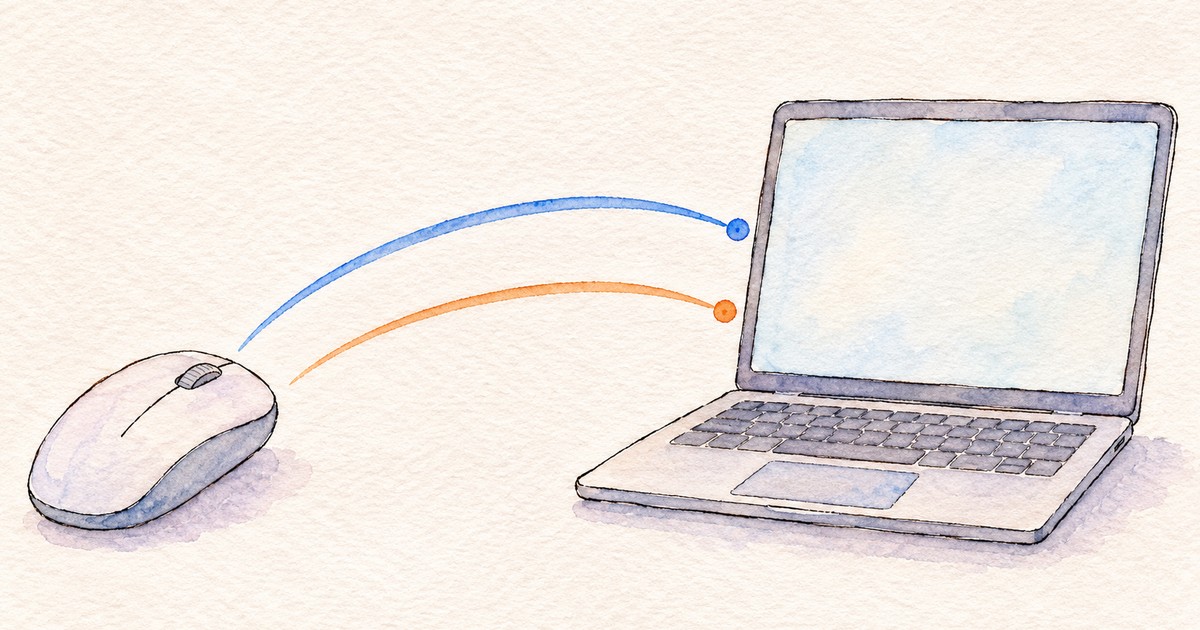
Bezdrôtové myši sa k počítaču pripájajú dvoma základnými spôsobmi. Prvý využíva štandard Bluetooth, ktorý je vstavaný vo väčšine notebookov, tabletov a telefónov. Myš sa teda spáruje priamo s počítačom a nepotrebuje nič navyše.
Druhý spôsob využíva malý prijímač, ktorý sa zasunie do portu USB. Myš s ním komunikuje na vlastnom rádiovom kanáli v pásme 2,4 GHz. Prijímač obsadí jeden port, no výrobcovia ho spájajú s rýchlejšou odozvou.
Bluetooth pre každodennú prácu
Bluetooth sa hodí každému, kto myš využíva v kancelárii alebo doma. Nezaberá port, takže ostane voľný pre ďalšie zariadenia, a hodí sa najmä na tenké notebooky s minimom konektorov. Mnohé myši navyše dokážu uchovať spojenie s viacerými zariadeniami a medzi nimi sa prepínajú jedným tlačidlom.
Takéto prepínanie ocenia ľudia, ktorí striedajú pracovný notebook s tabletom alebo telefónom. Myš nemusia znova párovať a pri zmene zariadenia stačí jedno stlačenie. Keď sa domáca elektronika na stole často mení, ide o praktickú vlastnosť.
Bluetooth má aj slabšiu stránku. Po prebudení počítača zo spánku sa spojenie niekedy obnovuje o chvíľu dlhšie, než by ste čakali. Pri bežnej práci to obvykle nevadí, pretože kurzor sa čoskoro ozve.
Podobne to vidia aj výrobcovia. Pri jednom modeli bezdrôtovej myši uvádzajú: „Bezdrôtové pripojenie Bluetooth je najlepšie na každodenné počítačové úlohy, produktivitu a kancelárske aplikácie.“ Zdroj nájdete v pokynoch výrobcu k pripojeniu bezdrôtovej myši.
Režim 2,4 GHz a hry
Pripojenie cez prijímač je určené tým, ktorým záleží na každej tisícine sekundy. Rovnaký výrobca o hyperrýchlom pripojení píše: „Hyperrýchle bezdrôtové pripojenie je navrhnuté pre nekompromisný výkon na úrovni hier.“
Prijímač má ešte jednu výhodu. Funguje bez nastavovania v systéme, takže stačí zasunúť ho do portu a myš sa po zapnutí sama ozve. Hodí sa to aj na počítačoch, ktoré Bluetooth vôbec nemajú.
Kedy sa rýchlejšia odozva oplatí
Rozdiel pocítite pri akčných hrách, kde sa kurzor musí pohybovať presne a bez zaváhania. Prospieva aj práci s grafikou, kde sa rýchlo kreslí, vyberá a posúva po plátne. V takých situáciách je prijímač rozumnou voľbou.
Kedy Bluetooth úplne stačí
Pri písaní textov, úprave tabuliek alebo prehliadaní webu žiadne zrýchlenie neocenite. Kurzor sa pohybuje dostatočne rýchlo aj cez Bluetooth. Ušetríte port a nemusíte si pamätať, kam ste prijímač odložili.
Myš k notebooku v praxi
Správny výber sa začína na strane počítača. Až keď viete, čo notebook ponúka, má zmysel rozhodovať o samotnej myši.
Myš k notebooku, čo skontrolovať pred kúpou
Overte si, či notebook podporuje Bluetooth a akú verziu. Výrobca spomínanej myši žiada spustiť párovanie na zariadení s rozhraním Bluetooth 4.0 alebo vyšším. Pri variante s prijímačom zase skontrolujte, či máte voľný port USB, prípadne či vám stačí redukcia.
Párovanie krok za krokom
- Zapnite myš a spustite na nej režim párovania, zvyčajne dlhším stlačením tlačidla.
- V notebooku otvorte nastavenia Bluetooth a vyhľadajte nové zariadenie.
- Zo zoznamu vyberte názov myši a potvrďte spojenie.
- Skúste pohnúť myšou a overte, či kurzor reaguje.
Ak spojenie zlyhá, vypnite a znova zapnite Bluetooth. Pomôže aj odstránenie starého záznamu o myši zo zoznamu zariadení a opakovanie párovania od začiatku. Skontrolujte tiež stav batérie.
Ak problém pretrváva, skúste myš spárovať s iným zariadením. Zistíte tak, či chyba je v myši, alebo v nastavení notebooku. Pri myši s prijímačom stojí za pokus zasunúť prijímač do iného portu, najlepšie priamo na tele notebooku a nie cez rozbočovač.
Ako si vybrať podľa svojho použitia
Voľba myši je len jedným z krokov pri výbere vybavenia domácej kancelárie, kde sa popri nej rieši aj ďalšia elektronika a príslušenstvo. Preto sa oplatí rozhodovať podľa toho, čo na stole skutočne potrebujete.
Postup je jednoduchý. Ak pracujete v kancelárii alebo doma a pripájate sa k viacerým zariadeniam, siahnite po Bluetooth. Ak hráte a chcete čo najrýchlejšiu odozvu, zvoľte prijímač s režimom 2,4 GHz. Kto robí oboje a vie, že elektronika sa mu na stole ešte zmení, môže hľadať myš, ktorá ponúka obe možnosti.
Pomôcť vám môže aj krátky test. Predstavte si bežný pracovný deň a spýtajte sa, či ste niekedy ľutovali, že kurzor reagoval pomaly. Ak nie, Bluetooth vám postačí. Ak áno, vyskúšajte myš s prijímačom a porovnajte rozdiel.
Záver, rozdiel jedným pohľadom
Bluetooth je pohodlné riešenie pre bežnú prácu, zatiaľ čo režim 2,4 GHz sa hodí tam, kde rozhoduje rýchla odozva. Obe možnosti majú svoje miesto a správna elektronika na vašom stole by mala zodpovedať spôsobu, akým ju používate. Ako prvé si preto pozrite, čo ponúka váš notebook, a až potom vyberajte myš.
A čo vy, ktorá elektronika na vašom stole by mala mať prednosť, pohodlie Bluetooth, alebo rýchla odozva režimu 2,4 GHz?


